Gérer la musique de fond en streaming : tout comprendre sur la “piste 6” dans OBS pour éviter les strikes DMCA
Diffuser de la musique pendant un live est devenu une habitude pour de nombreux streamers : ambiance musicale, playlists pour discuter, musiques énergiques durant les phases de gameplay… Pourtant, cette pratique comporte un risque majeur : les strikes DMCA émis par les ayants droit sur les plateformes comme Twitch, YouTube ou même Kick. À chaque diffusion de musique protégée, les VOD peuvent être automatiquement mutées, supprimées ou même entraîner des sanctions pour le créateur.
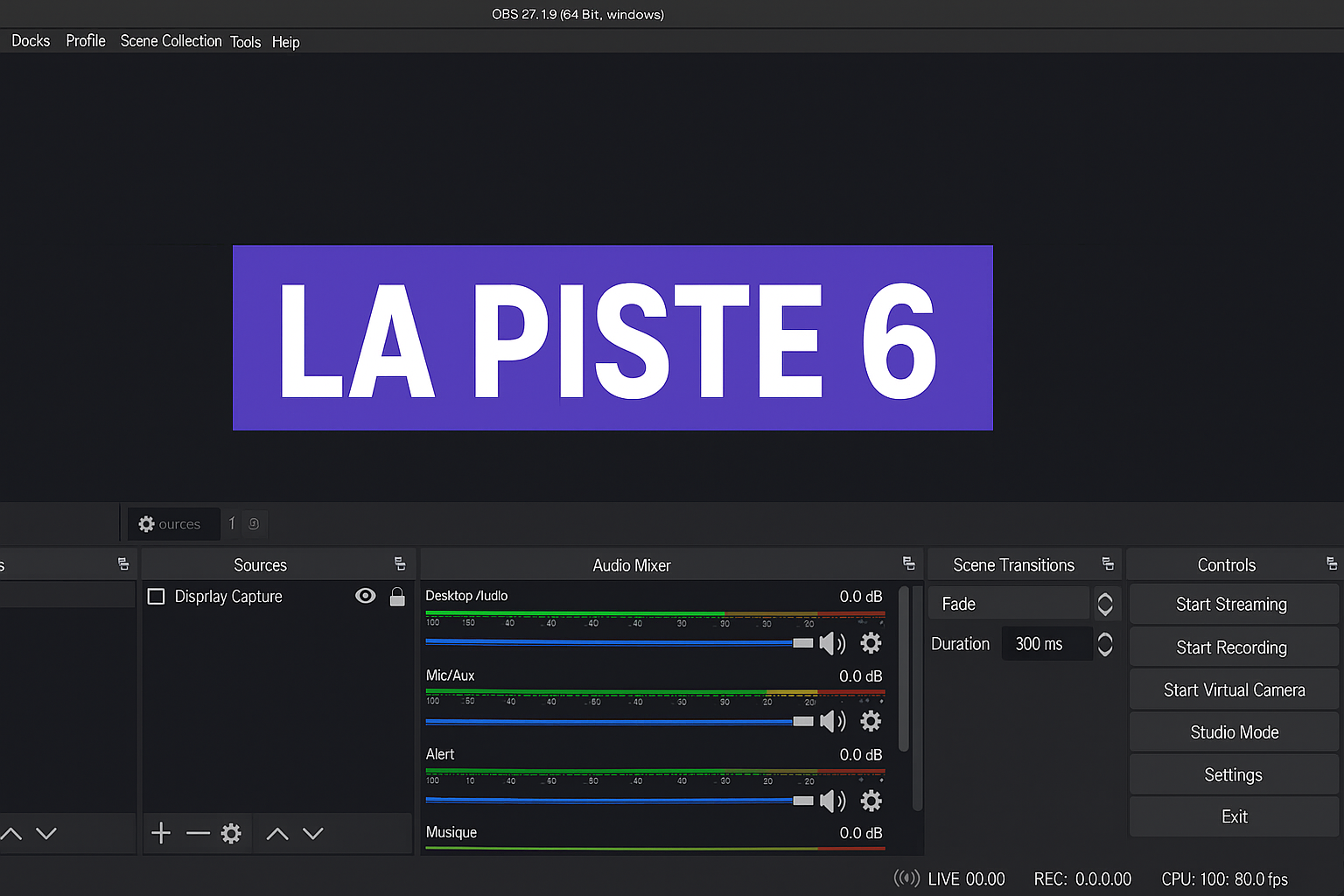
Cependant, il existe une solution efficace, aujourd’hui utilisée par les streamers sérieux et les professionnels du live : la gestion de la musique via la “piste 6” dans OBS Studio. Cette configuration permet de diffuser de la musique pendant le live, tout en faisant en sorte qu’elle n’apparaisse jamais dans les replays ou VOD, afin d’éviter les problèmes de droits d’auteur.
Dans cet article, nous allons expliquer en détail ce qu’est la piste 6, comment elle fonctionne, pourquoi elle est devenue un standard dans l’industrie du streaming, et surtout comment l’utiliser correctement dans OBS pour diffuser sereinement sans mettre en danger votre chaîne.
Qu’est-ce que la “piste 6” dans OBS ?
La “piste 6” n’est pas un concept officiel, mais plutôt un terme adopté par la communauté du streaming. Dans OBS, chaque source audio peut être assignée à 6 pistes audio indépendantes.
Ces pistes permettent de séparer :
- le son envoyé en live,
- le son enregistré dans la VOD,
- le son utilisé pour un podcast,
- le son destiné à un multi-track pour montage, etc.
La piste 6 est devenue la piste de référence pour la musique de fond dédiée exclusivement au flux live.
👉 Crédo universel :
La piste 6 = musique pour le live, mais jamais pour les VOD.
Cette technique repose sur deux éléments clés :
- OBS permet d’envoyer certaines pistes audio au flux live uniquement.
- Twitch permet de choisir une “VOD Track” dédiée, séparée du son du live.
En d’autres termes :
on peut faire écouter de la musique à son audience pendant le live tout en garantissant qu’elle n’apparaît jamais dans l’enregistrement.
Pourquoi la piste 6 est indispensable pour les streamers ?
Éviter les strikes DMCA
La raison numéro une, c’est bien sûr la protection contre les droits d’auteur.
Même si la musique provient de Spotify, Apple Music, YouTube ou SoundCloud, les licences ne couvrent pas la diffusion publique. Twitch utilise des algorithmes de détection automatique sur :
- les VOD,
- les clips,
- et parfois même les rediffusions live différées.
Une simple chanson peut entraîner :
- une VOD totalement mutée,
- une suppression automatique,
- une réclamation DMCA,
- voire une sanction si les infractions s’accumulent.
Séparer la musique sur une piste non envoyée à la VOD élimine ce risque.
Un contrôle précis du mixage audio
Utiliser plusieurs pistes permet au streamer de contrôler :
- la balance audio du live,
- la présence ou non d’une source dans les replays,
- les traitements audio indépendants (EQ, compresseur, limiter).
C’est une méthode professionnelle, déjà employée dans les radios, podcasts et productions audiovisuelles.
Créer des VOD propres et exploitables
Les VOD sans musique sont :
- plus faciles à monter,
- plus simples à republier sur YouTube,
- plus sûres vis-à-vis des systèmes anti-piratage.
Un streamer peut donc réutiliser son contenu sans craindre un blocage YouTube ou un claim rétroactif.
Comment fonctionne la gestion des pistes audio dans OBS ?
OBS permet d’assigner chaque source audio à une ou plusieurs pistes
Dans Paramètres > Sortie > Audio avancé, OBS affiche 6 cases cochables par source.
Par exemple :
| Source | Piste 1 (Live) | Piste 2 (VOD) | Piste 6 (Musique Live) |
|---|---|---|---|
| Micro | ✔️ | ✔️ | ❌ |
| Jeu | ✔️ | ✔️ | ❌ |
| Alertes | ✔️ | ✔️ | ❌ |
| Musique | ✔️ | ❌ | ✔️ |
Twitch et la “VOD Track”
Depuis une mise à jour majeure, Twitch propose une option essentielle :
➡️ “Track Audio VOD”
On peut donc définir la piste utilisée pour les replays.
En général :
- Piste 1 : mix complet pour le live
- Piste 2 : mix sans musique pour la VOD
- Piste 6 : piste raw musique pour le live uniquement
OBS envoie au live toutes les pistes cochées dans le mix principal, mais Twitch n’enregistre que la piste définie pour la VOD.
Comment configurer la piste 6 dans OBS : tutoriel complet
1. Activer les pistes avancées dans OBS
Accédez à :
Paramètres > Sortie > Mode avancé > Diffusion
Activez les pistes nécessaires (1, 2 et 6).
2. Définir la piste pour la VOD
Dans OBS :
Paramètres > Diffusion > Twitch > Configurer la piste VOD
Choisissez la piste 2 (sans musique).
3. Configurer les sources audio
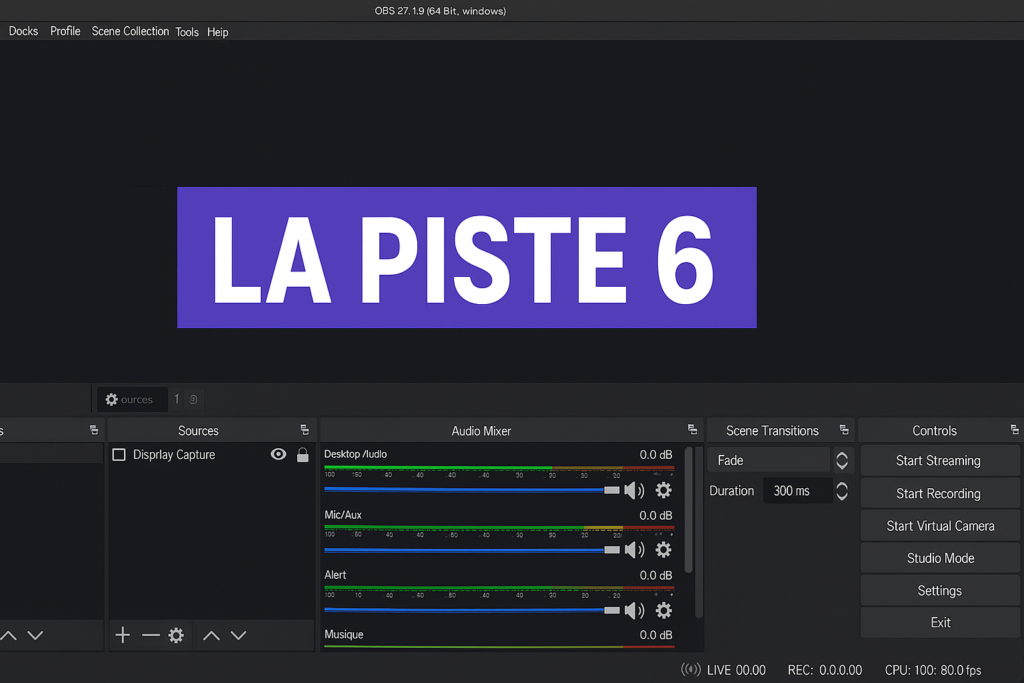
Dans le Mixeur audio, cliquez sur la roue dentée → Propriétés audio avancées.
Attribuez :
- Micro → pistes 1 et 2
- Jeu → pistes 1 et 2
- Alertes → pistes 1 et 2
- Musique → piste 1 et piste 6 uniquement
Jamais la piste 2.
4. Vérifier dans OBS le mix final
Dans le mixeur, la piste 6 doit être :
- active pour la musique,
- inactive pour toutes les autres sources,
- non sélectionnée dans les paramètres d’enregistrement et VOD.
5. Tester sur Twitch
Diffuser un live test, puis regarder la VOD :
la musique doit avoir disparu du replay, mais rester audible en live.
Consultez cet article pour en savoir plus sur l’optimisation des réglages OBS pour le streaming.
Problèmes connus et limites de la piste 6
1. Les clips contiennent toujours la musique
Les clips sont créés à partir du flux live.
Donc si quelqu’un clippe un moment avec de la musique protégée, le clip peut être :
- muté,
- supprimé,
- signalé pour DMCA.
La piste 6 ne protège pas les clips.
2. Certains plugins peuvent ré-assigner automatiquement les pistes
Certains plugins audio avancés ou VST ajoutent des pistes globales.
Il faut vérifier régulièrement que la piste 2 n’intègre pas la musique.
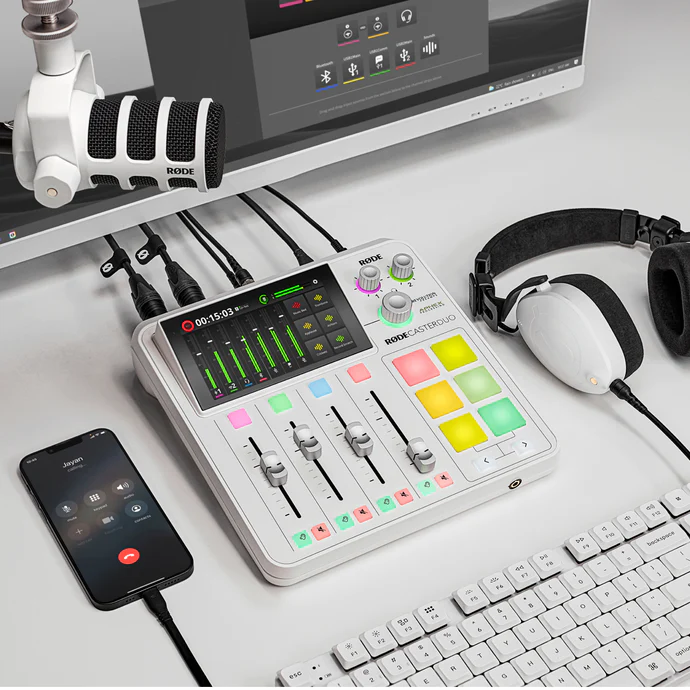
3. Les stream decks et mixeurs externes doivent être configurés également
Si tu utilises :
- GoXLR
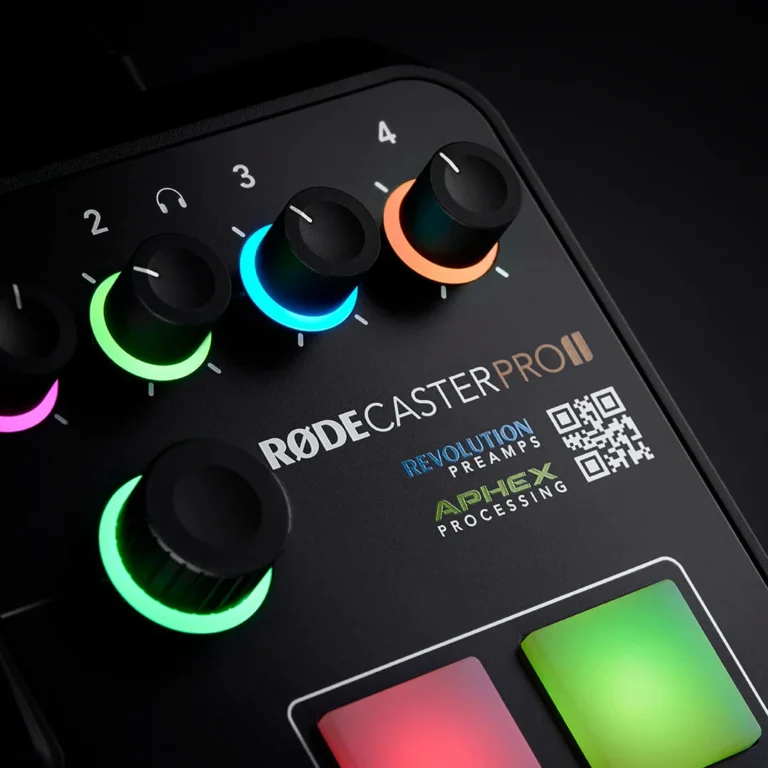
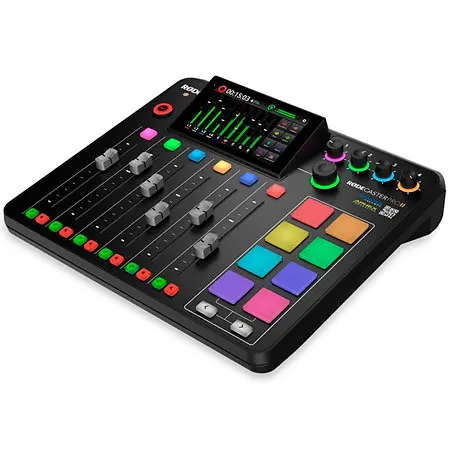
- RØDECaster Pro II
- Yamaha AG03
- Elgato Wave Link
- Beacon Mix Create
… il faudra aussi paramétrer la sortie musique de manière indépendante.
Publicité

(Publicité)
Conseils avancés pour une configuration audio professionnelle
Utiliser une sortie système dédiée pour la musique
Crée un canal Windows exclusif pour Spotify ou YouTube Music via :
- Voicemeeter
- Wave Link
- Velcro Audio (Mac)
Puis importe cette source dans OBS uniquement sur la piste 6.
Appliquer un filtre de sécurité
Ajouter un limiteur sur la piste musique pour éviter qu’elle domine le live.
Séparer musique + alertes sonores
Ne jamais les mettre sur la même piste :
les alertes doivent apparaître dans la VOD.
Créer deux mixages distincts
- Mix Live → ambiance + musique
- Mix VOD → voix + jeu + alertes + ambiance réduite