Optimiser le Traitement Audio dans OBS : Comprendre et Régler le Compresseur, le Noise Gate, l’Expander et le Limiter
L’audio est l’un des éléments les plus sous-estimés du streaming. Pourtant, les études montrent que les spectateurs quittent un live beaucoup plus souvent à cause d’un mauvais son que d’une mauvaise qualité vidéo. Que vous streamiez sur Twitch, Kick, YouTube ou une autre plateforme, la façon dont votre voix est traitée dans OBS Studio influence directement l’expérience de vos viewers.
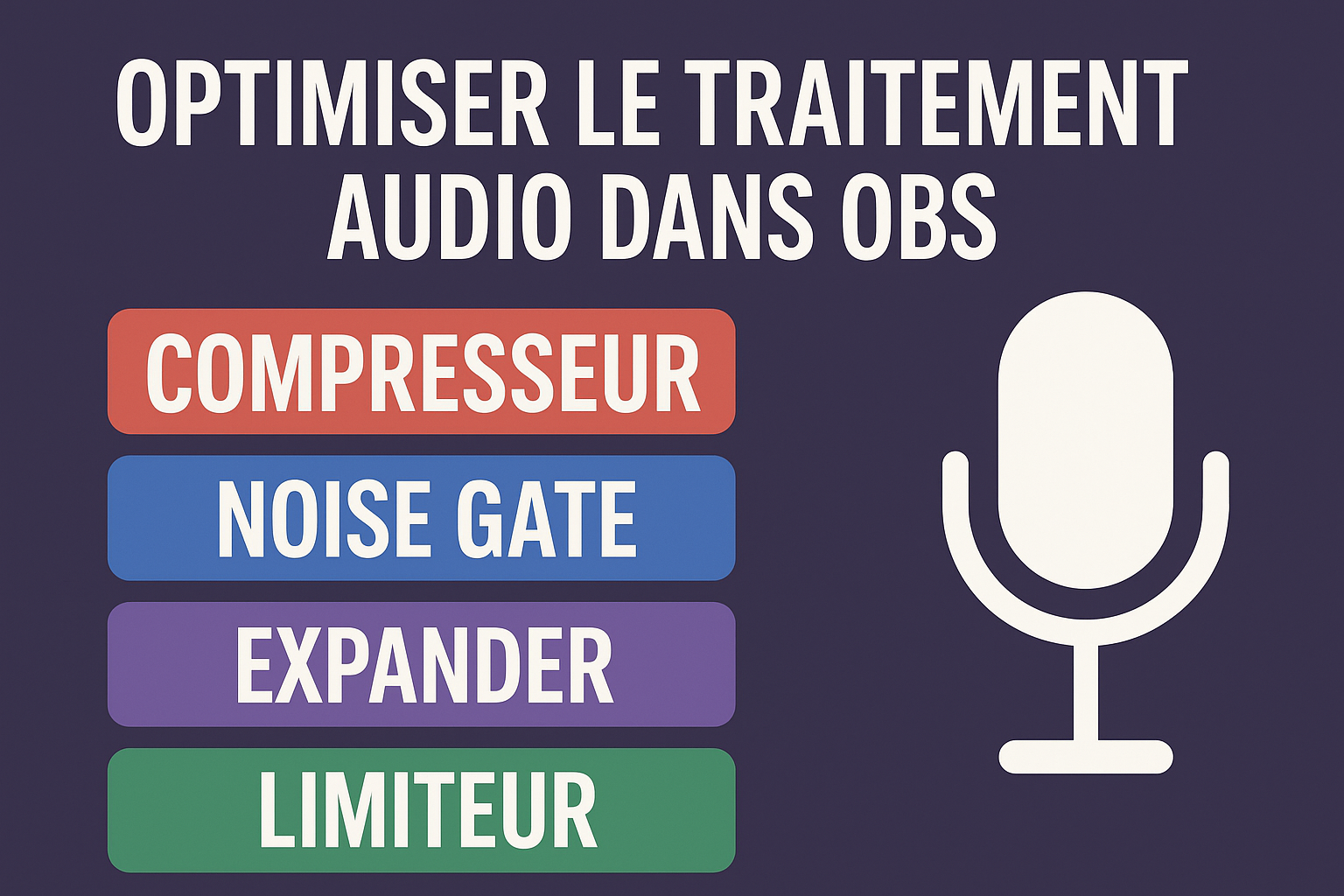
Pour obtenir un son professionnel, OBS propose plusieurs filtres audio essentiels :
✔️ Noise Gate
✔️ Expander
✔️ Compresseur
✔️ Limiter
Chacun joue un rôle précis dans la chaîne audio. Mal configurés, ils dégradent la qualité. Bien utilisés, ils transforment un micro basique en un son de qualité radiophonique.
Plongeons dans une explication technique, claire et complète, pour comprendre comment optimiser ces réglages selon votre matériel de streaming.
🔧 1. Comprendre la Chaîne de Traitement Audio dans OBS
Avant d’optimiser les filtres, il faut comprendre comment OBS gère l’audio.
Chaque source audio (micro, musique, alertes…) peut recevoir des filtres successifs. Pour obtenir un son propre, on respecte généralement la chaîne de traitement suivante :
- Noise Gate → Coupe les bruits quand vous ne parlez pas
- Expander → Atténue les bruits parasites sans couper brutalement
- Compresseur → Égalise le volume de votre voix
- Limiter → Empêche la saturation
Cette chaîne permet de traiter la voix étape par étape, du nettoyage jusqu’à la protection contre la saturation.
🔇 2. Noise Gate : Éliminer les sons quand vous ne parlez pas
Le Noise Gate supprime complètement le signal en dessous d’un certain volume.
C’est utile pour couper :
- le bruit du clavier
- la ventilation du PC
- les clics de souris
- les chuchotements involontaires
📌 Comment ça marche ?
Il dispose de deux paramètres clés :
- Open Threshold (seuil d’ouverture)
→ Niveau minimum pour que votre micro ré-ouvre le signal - Close Threshold (seuil de fermeture)
→ Niveau à partir duquel le micro se referme
🎚️ Réglages recommandés
- Open Threshold : -30 dB à -25 dB
- Close Threshold : -40 dB à -35 dB
Ces valeurs dépendent du micro ; un modèle dynamique comme le Shure SM7B demandera des seuils plus bas.
Voir le Shure SM7B sur Amazon (Publicité)
⚠️ Attention
Un Noise Gate trop agressif coupe le début de vos phrases.
Si les viewers entendent :
“…endez-vous bien ?”
au lieu de
“Vous m’entendez bien ?”
→ Le seuil est trop élevé.
🧹 3. Expander : Atténuer les bruits sans couper le son
L’Expander est souvent oublié, mais il est plus naturel que le Noise Gate.
Au lieu de couper, il réduit le volume lorsque le son devient faible.
📌 Pourquoi l’utiliser ?
Contrairement au Noise Gate qui peut donner un son artificiel, l’expander :
- réduit les clics de souris
- atténue le bruit des touches
- minimise les parasites sans interruption brutale
- conserve un rendu plus naturel de la voix
C’est un outil très apprécié des streamers professionnels.
🎚️ Réglages recommandés
- Ratio : 1.5:1 à 3:1
- Threshold : entre -35 et -45 dB
- Attack : 5 ms
- Release : 100 ms
Plus le ratio est élevé, plus la réduction est forte.
💡 Astuce
Si vous streamez dans une pièce bruyante, augmentez légèrement le ratio.
🎤 4. Compresseur : Équilibrer le volume de votre voix
Le compresseur est le cœur du traitement audio.
Il permet de rendre votre voix :
- plus homogène
- plus professionnelle
- plus agréable à écouter
Il réduit le volume des sons forts et laisse passer les sons normaux, ce qui donne un niveau constant.
📌 Paramètres importants
- Threshold (seuil) : niveau où la compression démarre
- Ratio : puissance de la compression (3:1, 4:1…)
- Attack : vitesse d’intervention
- Release : retour à la normale
- Output Gain : remonter le volume après compression
🎚️ Réglages recommandés
- Threshold : -12 dB à -18 dB
- Ratio : 3:1 (par défaut)
- Attack : 4 ms
- Release : 60 ms
- Output Gain : +3 dB
📌 Utilité pour le streaming
La compression :
- évite les cris qui saturent
- évite les variations trop fortes
- rend votre voix plus « présente »
- améliore l’intelligibilité
C’est le filtre le plus important pour un micro XLR ou USB.
🚫 5. Limiter : Empêcher toute saturation
Le Limiteur est souvent confondu avec le compresseur, mais il est beaucoup plus strict.
Sa mission :
➡️ Empêcher votre micro de dépasser 0 dB
➡️ Éviter toute saturation
C’est votre filet de sécurité.
🎚️ Réglages recommandés
- Threshold : -1 dB
- Release : 60 ms
📌 Conseils
Ne mettez jamais un threshold à 0 dB → risque de saturation.
Laissez 1 dB de marge.
🎧 6. Exemples de réglages selon le matériel
🎙️ Micro dynamique (Shure SM7B, PodMic, Elgato Wave DX)
- Excellent traitement du bruit
- Faible sensibilité
Réglages :
- Noise Gate : agressif
- Expander : léger
- Compresseur : ratio plus élevé (4:1)
- Limiter : obligatoire
Voir le micro PodMic sur Amazon (Publicité)
🎙️ Micro condensateur (AT2020, HyperX Quadcast, Blue Yeti)
- Plus sensible
- Plus de bruit de fond
Réglages :
- Noise Gate : léger
- Expander : indispensable
- Compresseur : modéré
- Limiter : très utile
Voir le micro Blue Yeti sur Amazon (Publicité)
🛠️ 7. Exemple de chaîne audio complète recommandée
Voici une configuration pro que beaucoup de streamers utilisent :
- Noise Gate
- Expander
- Compresseur
- Limiter
Ordre très important :
Le limiter doit toujours être en dernier.
| Filtre | Débutant | Avancé |
|---|---|---|
| Noise Gate | -35 dB / -30 dB | -40 dB / -32 dB |
| Expander | Ratio 2:1 | Ratio 3:1 |
| Compresseur | Threshold -15 dB / ratio 3:1 | Threshold -20 dB / ratio 4:1 |
| Limiter | -1 dB | -1 dB |
🎯 8. Conseils avancés pour une qualité professionnelle
✔️ Traitez votre pièce (tapis, rideaux, mousse)
Un bon micro ne compense pas une mauvaise acoustique.
✔️ Éloignez votre micro du clavier
Même 10 cm de plus peuvent réduire énormément les bruits.
✔️ Activez le monitoring dans OBS
Pour entendre la différence réelle de vos réglages.
✔️ Testez votre voix dans différentes conditions
- voix forte
- voix faible
- rires
- cris
- ASMR
Cela vous aide à calibrer les extrêmes.
Voir le micro Elgato wave:3 sur Amazon (publicité)
🏁 Conclusion
Optimiser le traitement audio dans OBS est essentiel pour offrir à vos viewers une expérience agréable et professionnelle.
Avec une chaîne bien réglée — Noise Gate → Expander → Compresseur → Limiter — votre voix gagne en clarté, en présence et en stabilité.
Ce guide vous permet de comprendre non seulement comment régler vos filtres, mais surtout pourquoi ils fonctionnent. Une fois maîtrisés, ces outils transforment votre setup audio en véritable station de production professionnelle.