Comment réduire la latence audio et vidéo dans OBS pour une synchro parfaite ?
La latence audio et vidéo est l’un des problèmes techniques les plus frustrants pour un streamer. Un décalage de seulement quelques centaines de millisecondes peut donner l’impression que la voix n’est pas synchronisée avec l’image, que les tirs dans un FPS arrivent trop tard, ou que les mouvements captés par une caméra HDMI ne correspondent plus au son enregistré par votre micro. Et dans un contexte dans lequel les créateurs veulent offrir une expérience fluide sur Twitch, YouTube ou Kick, optimiser cette synchronisation devient essentiel.
Ce guide explique en détail comment identifier, comprendre et corriger la latence dans OBS. Que vous utilisiez une webcam USB, une caméra HDMI reliée à une carte d’acquisition ou un micro XLR branché sur une interface audio externe, vous trouverez ici des méthodes précises, reproductibles et adaptées aux streamers modernes. Nous en profiterons pour évoquer le matériel le plus fiable afin de réduire la latence au minimum, notamment les cartes de capture comme l’Elgato Cam Link, les solutions AverMedia, ou les caméras hybrides Sony, Canon et GoPro.
Comprendre l’origine de la latence dans OBS
D’où vient la latence vidéo
La latence vidéo peut être provoquée par plusieurs facteurs techniques :
- Le traitement interne de la webcam ou de la caméra
- La carte d’acquisition HDMI qui convertit le signal
- Le décodage logiciel dans OBS
- La résolution et la fréquence d’images choisies
- Les drivers USB ou HDMI
- L’encodage logiciel ou matériel
Une webcam USB peut générer entre 30 et 150 ms de retard.
Une caméra HDMI peut ajouter 50 à 250 ms selon la qualité du signal et le modèle utilisé.
D’où vient la latence audio
Le son peut lui aussi subir des retards, souvent causés par :
- L’interface audio (USB, XLR, jack)
- Le buffer ASIO ou Windows (WDM)
- Les traitements audio appliqués dans OBS ou dans une interface comme GoXLR
- Les plugins VST ajoutés sur le micro
- Les écouteurs Bluetooth (à proscrire : la latence est énorme)
Selon les réglages, le retard audio peut varier de 10 ms à plus de 300 ms.
Pourquoi audio et vidéo se désynchronisent
Le problème vient du fait que la vidéo passe par beaucoup plus d’étapes de traitement que le son.
Résultat : dans OBS, il est courant que :
- la voix arrive trop tôt, ou
- l’image arrive en retard.
Pour corriger cela, l’objectif est simple : aligner les deux flux en réglant manuellement ou automatiquement les retards.
Comment mesurer la latence réelle
Utiliser la méthode du clap
La méthode la plus simple consiste à :
- Lancer un enregistrement dans OBS
- Faire un clap devant la caméra
- Observer au ralenti dans un logiciel de montage
- Mesurer la différence entre le son et le mouvement du clap
Cette différence indiquera la latence vidéo réelle.
C’est la méthode la plus fiable pour calibrer OBS.
Utiliser un générateur d’impulsion audio/vidéo
Pour les setups plus avancés, il existe des générateurs AV dédiés, mais la méthode du clap suffit largement pour les streamers.
Réduire la latence vidéo dans OBS
Ajuster les paramètres de capture de la caméra
Dans OBS, pour une webcam ou une carte HDMI :
- Ouvrir Propriétés
- Désactiver le mode automatique
- Choisir manuellement résolution et FPS
- Fixer la valeur YUY2 ou MJPEG si disponible
- Éviter les modes haute compression
La compression augmente la latence.
Réduire la résolution et le framerate
Une caméra en 4K 60 fps nécessite un traitement massif, ce qui augmente la latence.
Pour la plupart des streamers, la meilleure combinaison est :
- 1080p
- 30fps ou 60fps
- Shutter speed adapté
- Output vidéo OBS en 1080p60
Éviter les hubs USB bas de gamme
Les hubs peu fiables saturent la bande passante et augmentent le retard vidéo.
À privilégier :
- Connexion directe au PC
- Ports USB 3.0 ou 3.1
- Câbles courts et de bonne qualité
Choisir une bonne carte de capture
Les modèles les plus fiables :
- Elgato Cam Link 4K
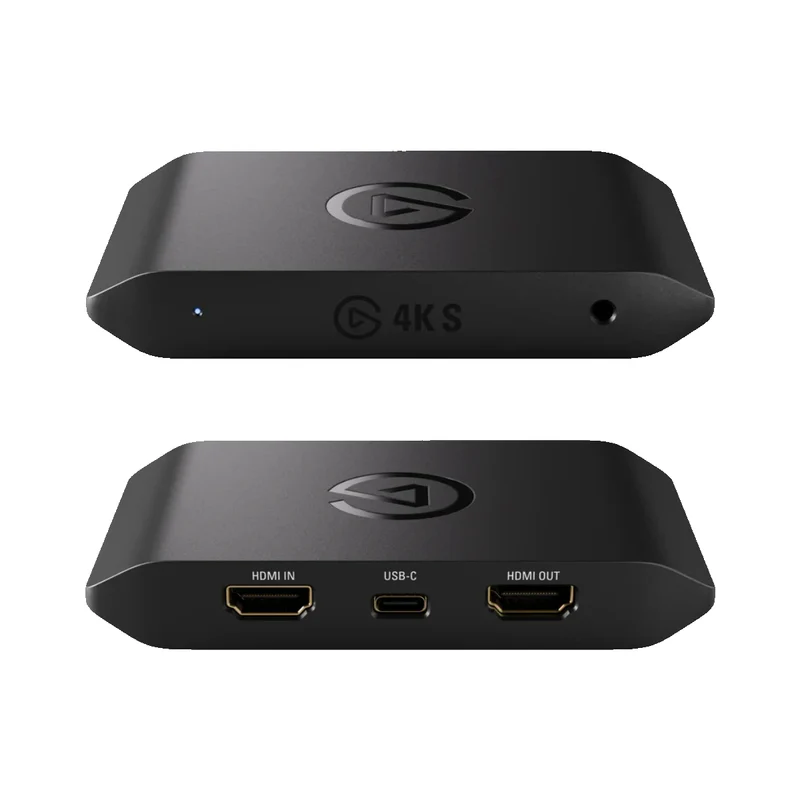
- Elgato HD60 X
- Elgato 4K60 Pro
- AverMedia Live Gamer Extreme 3
- AverMedia GC573
Une carte d’acquisition de qualité réduit la latence sous les 100 ms.
Les modèles génériques peuvent atteindre 400 ms ou plus.
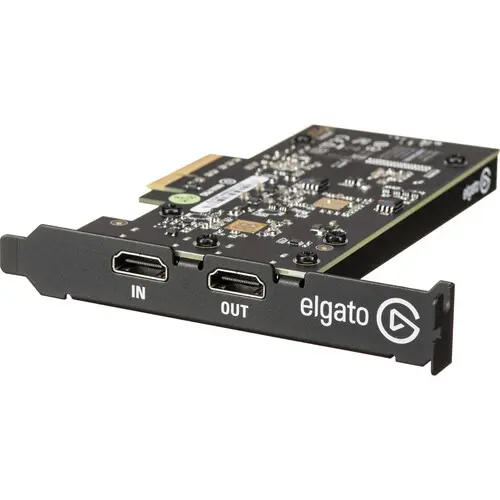
Elgato 4K60 Pro MK.2
Capture en 4K à 60 fps HDR 10
Carte interne PCI
Compatible tous logiciels de streaming
Publicité
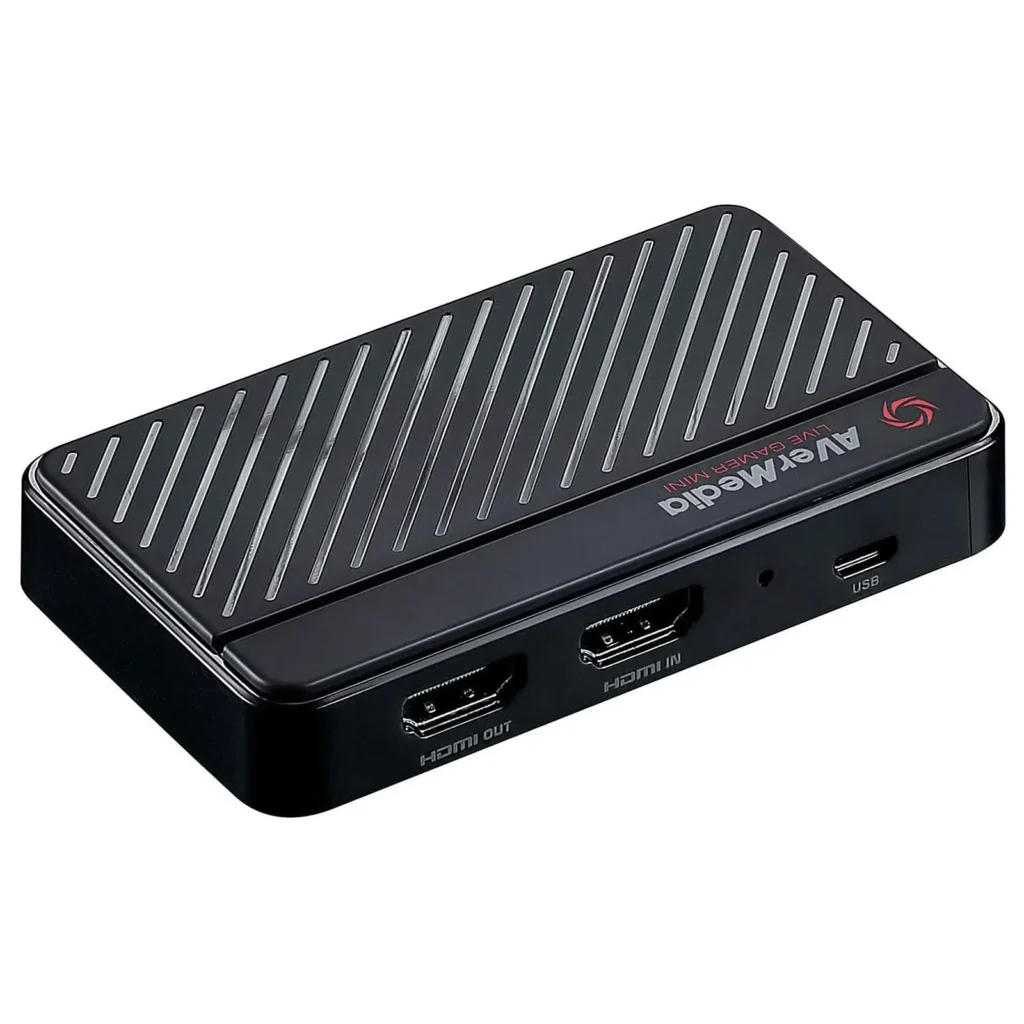
AVERMEDIA LIVE GAMER MINI
Le choix économique
Capture 1080p à 60 fps
Plug & Play USB
Publicité
Réduire la latence audio dans OBS
Diminuer la taille du buffer de l’interface audio
Dans le logiciel de votre carte son :
- Passer le buffer sur 128 samples
- Ou 256 si votre PC chauffe
- Éviter 512 ou 1024 (latence massive)
Certaines interfaces particulièrement adaptées au streaming :
- GoXLR
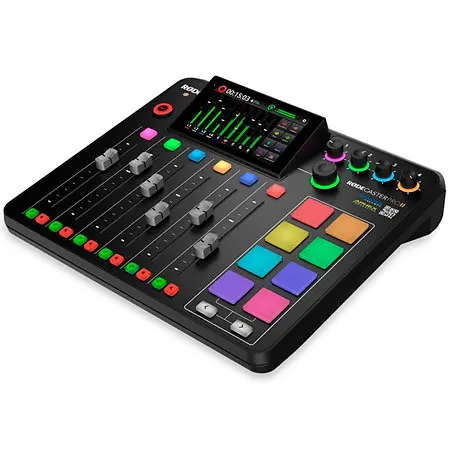
- RØDECaster Pro II
- Elgato Wave XLR
- Focusrite Scarlett
- Rode AI-1
Désactiver les plugins trop gourmands
Certains plugins VST ajoutent de la latence importante :
- DeEsser linéaire
- EQ linéaire
- Waves Vocal Rider en mode high precision
Si vous souhaitez les garder, il faudra ajouter un Delay vidéo pour compenser.
Utiliser un micro filaire, jamais Bluetooth
Le Bluetooth ajoute entre 100 et 300 ms de retard.
Un micro câble XLR ou USB est indispensable.
Publicité
Publicité
Synchroniser audio et vidéo dans OBS
Ajouter un délai audio
Dans OBS :
- Aller dans le mélangeur audio
- Cliquer sur l’icône engrenage → Paramètres audio avancés
- Ajouter un retard dans la colonne synchronisation (ms)
Exemple typique :
- Vidéo via Cam Link : 120 ms
- Micro via USB : 20 ms
On compense alors en ajoutant :
Audio retardé de 100 ms.
Ajouter un délai vidéo
Pour une caméra HDMI :
- Clic droit sur la source
- Filtre
- Ajouter le filtre Delay (video)
- Entrer une valeur en millisecondes
Selon les cartes :
- Webcam : 50 à 120 ms
- Cam Link : 80 à 150 ms
- AverMedia : 100 à 200 ms
Attention à la piste 6 et aux pistes séparées
Si vous utilisez la piste 6 pour exclure la musique des VOD,
assurez-vous d’appliquer les mêmes delays audio sur :
- Piste 1
- Piste 6
- Pistes du monitoring
Sinon, la synchro sera correcte en live, mais décalée sur les enregistrements.
Conseils spécifiques selon le type de setup
Pour les streamers FPS
Objectif : latence minimale absolue.
Recommandations :
- Utiliser une caméra HDMI (Sony A6400, Canon M50 II, GoPro Hero 11)
- Utiliser une carte de capture rapide (Cam Link, HD60 X)
- Ne pas appliquer d’effets lourds sur le micro
- Configurer le buffer audio à 128 samples
- Encoder en NVENC plutôt qu’en logiciel
Pour les streamers utilisant des cartes d’acquisition HDMI
Priorité : stabilité et synchronisation.
Conseils :
- Toujours connecter la carte sur un port USB dédié
- Éviter les rallonges USB 3.0 de mauvaise qualité
- Régler la caméra sur 1080p / 60fps pour la cohérence
- Vérifier régulièrement les drivers Elgato ou AverMedia
- Ajouter un Delay vidéo adapté (80 à 160 ms en moyenne)
Matériel recommandé pour réduire la latence
Cartes de capture fiables
- Elgato Cam Link 4K
- Elgato HD60 X
- AverMedia Live Gamer Extreme 3
- AverMedia GC573
Caméras à faible latence
- Sony A6400
- Sony ZV-E10
- Canon M50 Mark II
- GoPro Hero 10 / 11 / 12
Interfaces audio adaptées au streaming
- Elgato Wave XLR
- GoXLR
- RØDECaster Pro II
- Focusrite Scarlett 2i2
Publicité
Publicité